إعلانك في دقيقتين
من هاتفك، بلا تصميم ولا برامج: اختر المنتجات واكتب أسعارك، ونحن نرسم الإعلان. نراجع كل إعلان قبل نشره على الموقع.
-
1 ادخل واختر الشكل
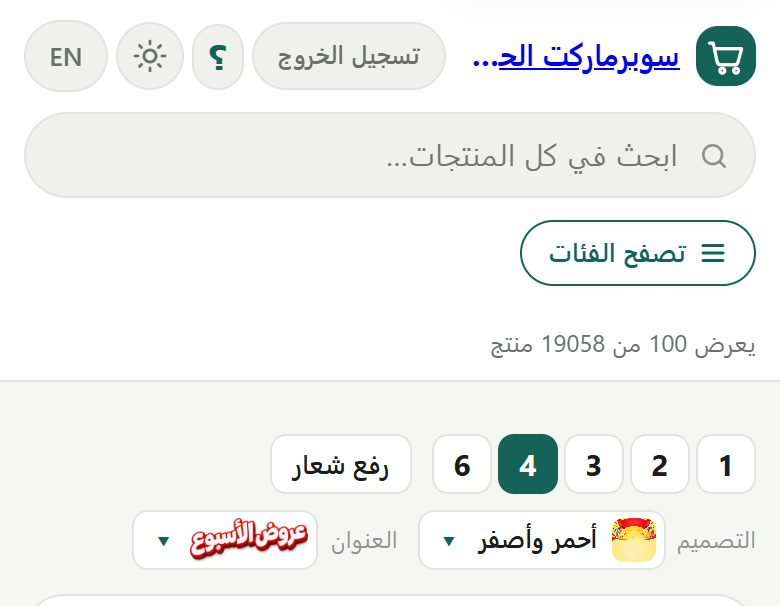
ادخل بالبريد وكلمة المرور اللذين أعطيناك إياهما. اضغط على التصميم واختر شكل الإعلان، وعلى العنوان واختر مثل «عروض الأسبوع»، ثم كم منتجًا في كل صورة (من 1 إلى 6). تستطيع رفع شعار متجرك مرة واحدة.
-
2 ابحث واختر المنتجات
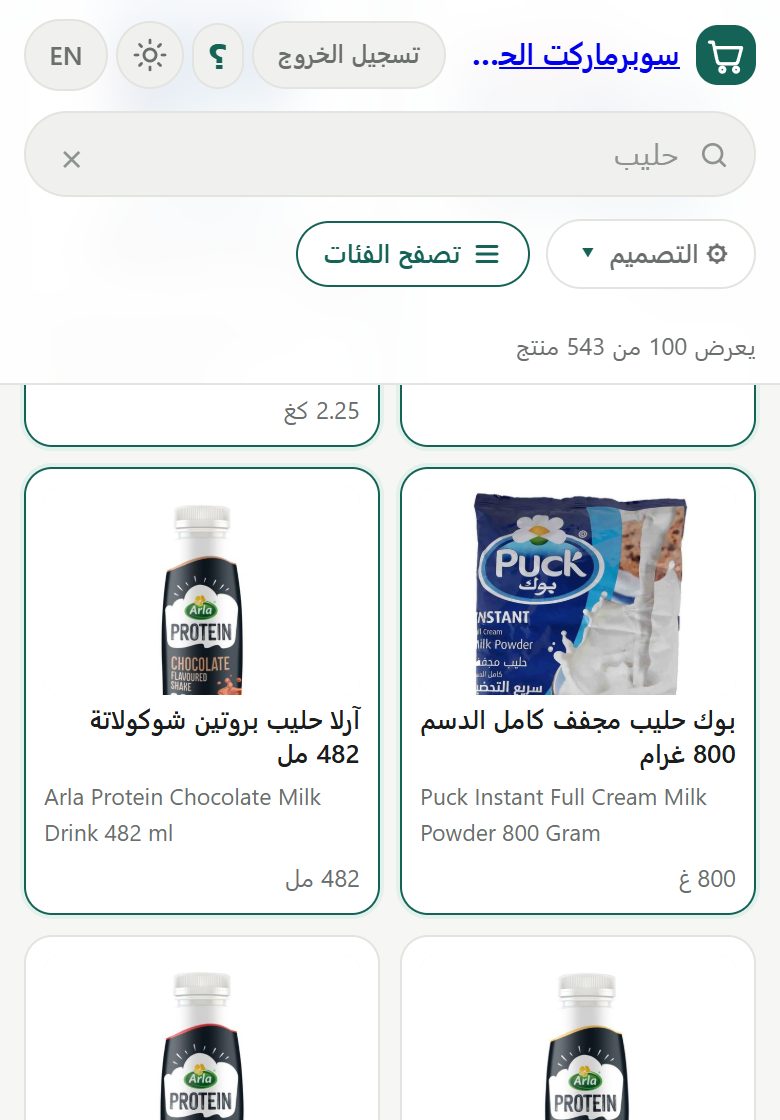
اكتب اسم المنتج في البحث، أو اضغط تصفح الفئات. اضغط على المنتج فيدخل الإعلان. إن لم تعجبك صورته أو لم تكن له صورة، اضغط غيّر الصورة وصوّره من هاتفك.
-
3 اكتب أسعارك والتواريخ
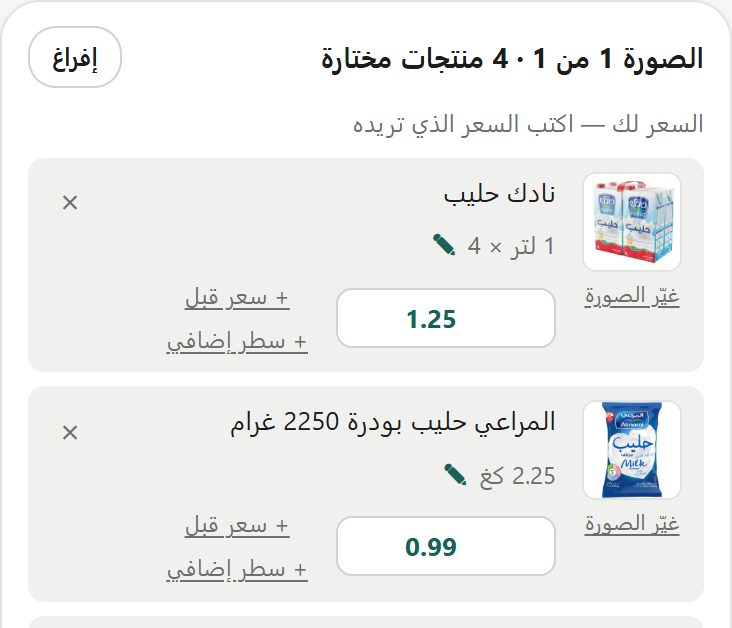
لا يأتي أي منتج بسعر جاهز: اكتب سعرك لكل منتج، فلا يُنشر سعر لم تكتبه أنت. تستطيع تعديل الحجم أو العدد بالقلم ✎.
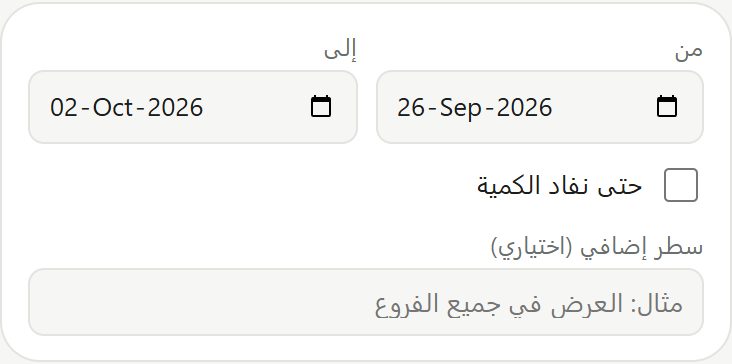
ضع تاريخ البداية والنهاية، أو اختر حتى نفاد الكمية. إعلان بلا تاريخ انتهاء يبقى على الموقع 14 يومًا.
-
4 انشر وشارك
شاهد الإعلان كما سيظهر، ثم اضغط انشر الإعلان. نراجعه وننشره.
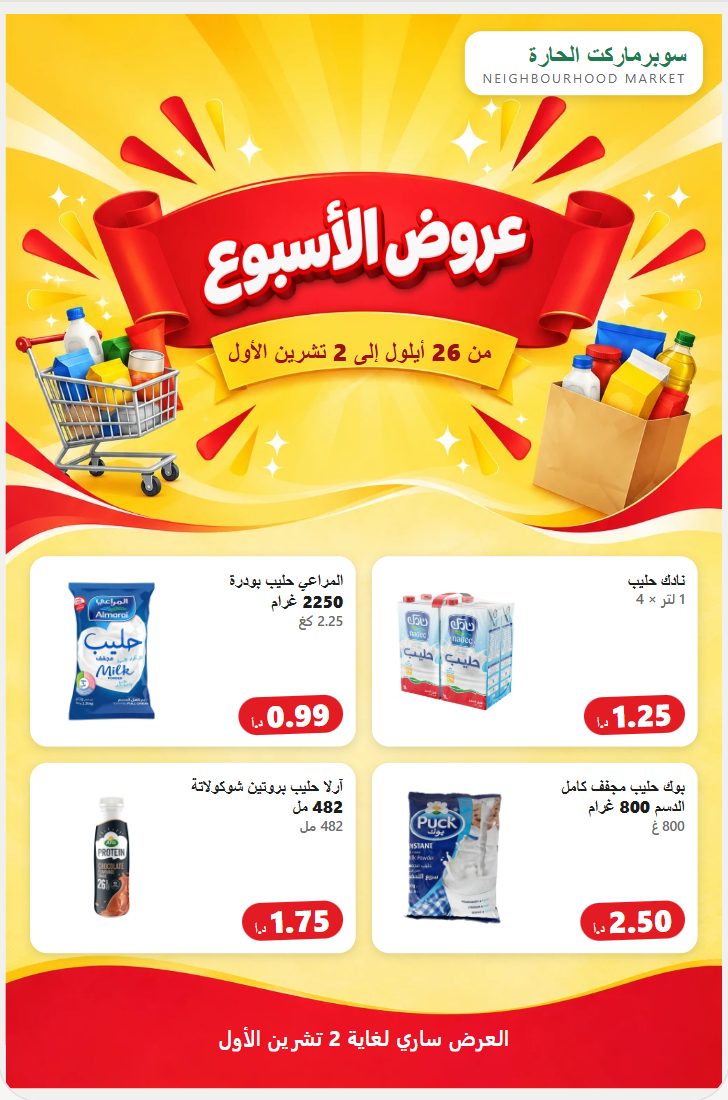
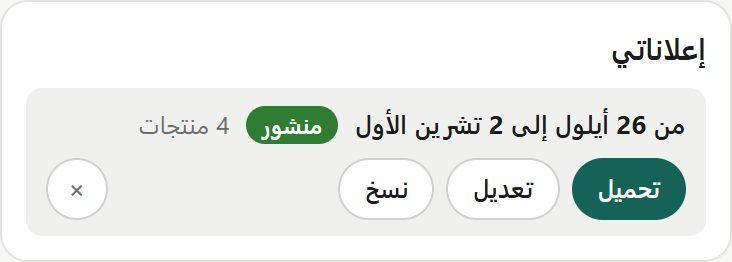
بعد النشر تجده في إعلاناتي: حمّل صوره أو شاركها على واتساب وفيسبوك، أو عدّله، أو انسخه ليكون إعلان الأسبوع القادم.
-
5 هكذا يراه المتسوق
على الهاتف، يضغط المتسوق على صفحة من إعلانك فتفتح له نافذة من أسفل الشاشة فيها منتجات تلك الصفحة، ولكل منتج زر + لإضافته إلى قائمتي.
- مشاركة المنتج داخل النافذة ترسل صورة المنتج ورابطًا يفتح هذا المنتج وحده. أما زر مشاركة العرض فيفتح الإعلان كله.
- في احسب تظهر لكل منتج صورته من الإعلان حين تتوفر لدينا، وإلا ظهرت أيقونة قسمه.
إعلانات السلاسل
في إعلانات السلاسل الكبيرة يأخذ كل منتج مربعه الخاص، أي قصاصته من صفحة الإعلان كما طبعتها السلسلة. تضغط عليه فتفتح بطاقته بالاسم والسعر وزر الإضافة إلى قائمتك.
نصائح
- حفظ كمسودة يحفظ عملك لتكمله لاحقًا من «مسوداتي».
- عروض كثيرة؟ اضغط أضف صورة أخرى ليصبح الإعلان أكثر من صورة.
- عاين للطباعة يعطيك الإعلان جاهزًا للطباعة وتعليقه في المتجر.
تحتاج مساعدة؟
راسلنا على support@offerpix.com